
안녕하세요. CAD를 처음 배우는 분들부터 실무에서 CAD를 사용하는 분들까지 모두를 위한 오토캐드 명령어 총정리 글입니다.
처음 오토캐드를 접하면 무엇보다 어려운 게 명령어죠.
"도대체 뭐부터 외워야 할지", "영문으로 되어 있어서 헷갈린다", "도면 하나 그리는데 명령어 찾느라 시간이 다 간다"는 분들 많으실 거예요.
그래서 오늘은 제가 실무하면서 가장 자주 쓰는 기본 명령어부터 자주 묻는 명령어, 단축키까지
한 번에 정리해봤어요. 입문자에게도 부담 없는 수준으로, 설명도 최대한 쉽게 풀어드릴게요.
★ 오토캐드 명령어를 외우기 전에
많은 분들이 "명령어 다 외워야 하나요?"라고 묻습니다.
답은 "아니요. 자주 쓰는 명령어만 익혀도 충분합니다."
그리고 명령어는 전부 영어 기반이라서, 명령어와 단축키를 함께 연습하면 금방 익숙해져요.
명령어를 외우는 것보다 더 중요한 건 "무엇을 그리고 싶은지에 따라 어떤 명령어를 쓰는지를 아는 것"입니다.
1. 기본 그리기 명령어 (DRAW)
도면을 그릴 때 가장 많이 쓰는 명령어들입니다. 도형을 만들거나 선을 그릴 때 사용돼요.
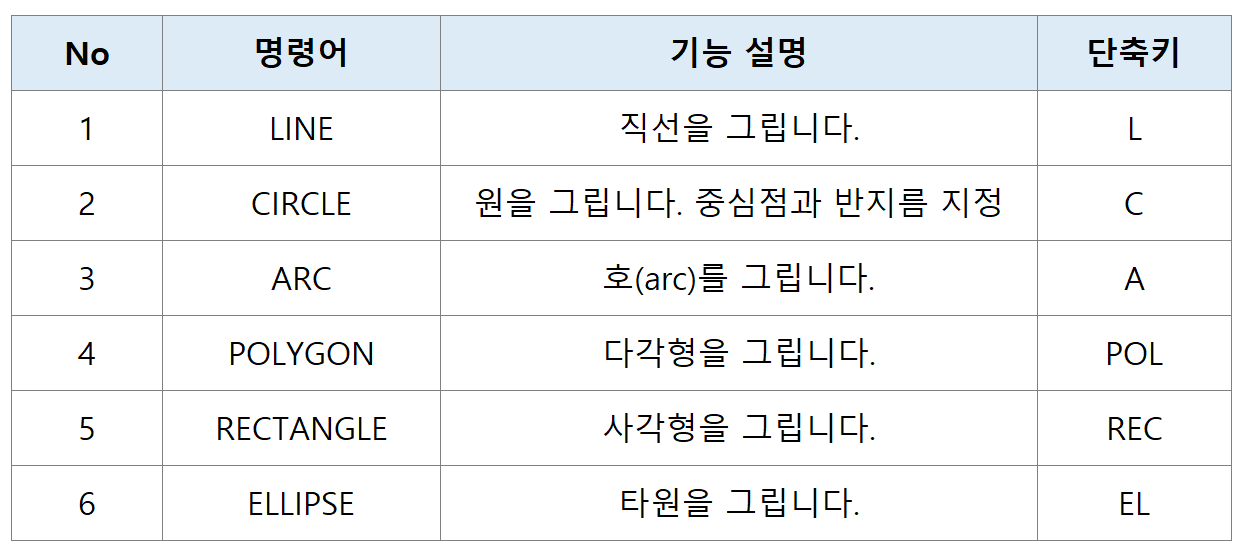
※ 팁: LINE 명령어는 거의 모든 도면에서 기본이기 때문에 가장 먼저 익혀야 합니다.
2. 수정 명령어 (MODIFY)
그려진 도형을 수정할 때 자주 사용하는 명령어들이에요. 도면을 깔끔하게 정리할 때 필수!
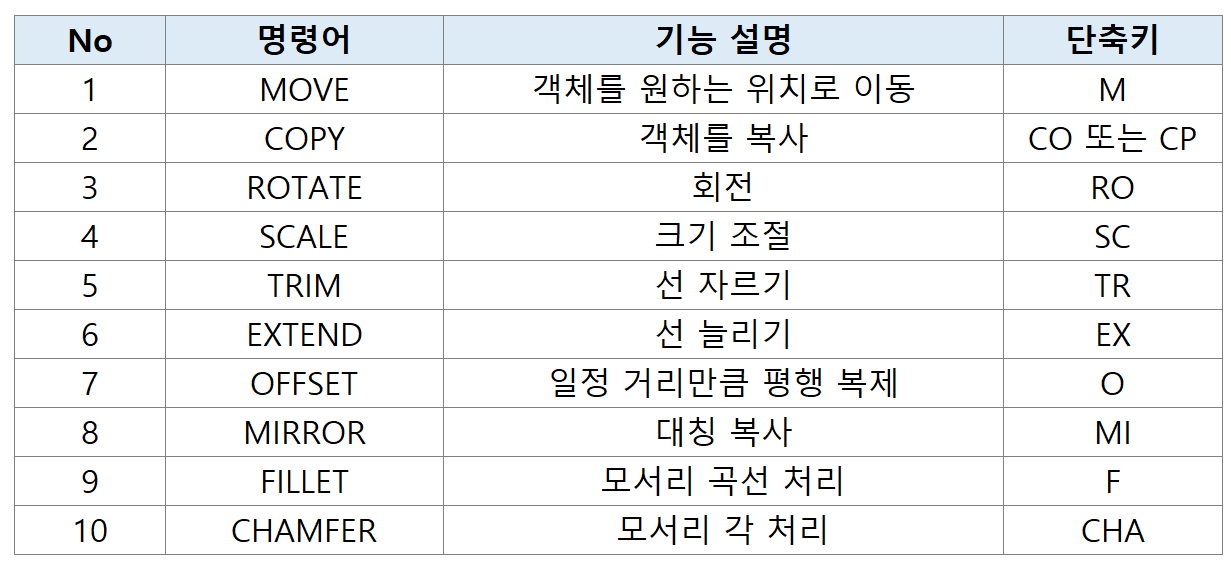
※ 팁: TRIM과 EXTEND는 짝꿍처럼 자주 같이 쓰이니 꼭 함께 연습해보세요!
3. 객체 스냅 & 선택 관련 명령어
도면을 정확하게 그릴 때는 "정확한 점"을 찍는 게 중요한데요, 이때 사용하는 게 OSNAP (객체 스냅) 입니다.
- OSNAP : 객체의 특정 지점을 자동으로 인식해주는 기능 (예: 끝점, 중심점 등)
- F3 : 스냅 기능 ON/OFF 토글
자주 쓰는 객체 스냅 종류:
- Endpoint: 끝점
- Midpoint: 중간점
- Center: 원의 중심
- Intersection: 교차점
※ 팁: F3 눌러 스냅이 켜져 있는지 항상 확인하세요!
4. 도면 정리 명령어 (LAYOUT & 화면 관리)

※ 팁: 도면이 버벅이거나 깨질 땐 RE (REGEN) 명령어로 새로고침 해보세요.
5. 치수(Dimension) 관련 명령어
치수는 도면의 핵심입니다. 정확한 수치가 있어야 제작이 가능하니까요.

※ 팁: 오토캐드 2020 이상에서는 DIM 하나로 대부분의 치수 기능이 통합되어 있습니다.
6. 그 외 실무에서 유용한 명령어
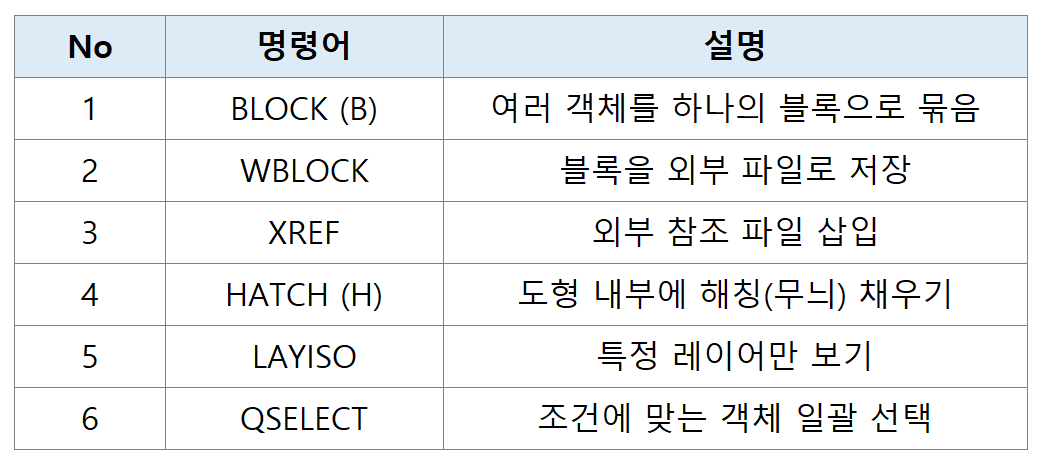
7. 단축키 설정 팁
오토캐드는 커스터마이징이 가능해서 자주 쓰는 명령어는 자신만의 단축키로 바꿀 수 있어요.
1. 명령창에 CUI 입력 → 사용자 인터페이스 열기
2. 단축키 탭에서 원하는 명령어를 선택 후 단축키 등록
3. 저장 후 적용
- 예를 들어 COPY를 C로 바꾸고 싶다면?
- CUI → COPY → 단축키 C 등록 → 저장!
마무리하며
처음에는 명령어가 어렵고 영어라 낯설 수도 있지만, 매일 5개씩만 익혀도 한 달이면 100개 넘는 명령어를 알게 됩니다.
그리고 도면을 직접 그리면서 반복하면, 어느 순간 손이 먼저 움직이게 되죠.
오토캐드는 결국 연습이 실력입니다.
오늘 소개한 명령어만 확실히 익혀도, 실무에서 80%는 커버 가능하니 걱정 마세요!
그럼 오늘도 좋은 하루 보내세요!
'유용한 프로그램 사용법' 카테고리의 다른 글
| 프리미어 프로 무료 다운로드 방법 정리 (2025년 최신판) (4) | 2025.08.09 |
|---|---|
| 유튜브 프리미엄 싸게 사는 법 – 2025년 최신판 정리 (5) | 2025.08.08 |
| AI 이미지 생성 사이트 및 프로그램 추천 (2025년도) – 이제는 누구나 디자이너! (5) | 2025.08.06 |
| 프리미어 프로 자동 자막 기능 사용법 완전 정복 (2025년 최신판) (5) | 2025.08.04 |
| HWP Word로 변환하는 확실한 방법 – 초보자도 가능한 꿀팁 총정리 (2) | 2025.07.30 |